1.安裝數據庫
MySQL 還是 MariaDB?
FiveM 的大多數資源都設計為與 MySQL 5.7 一起使用,並且在使用 MySQL 8 時可能會遇到兼容性問題,即
- 更多保留關鍵字,如'stored' 和 'group'
- Longtext / JSON 字段不支持默認值
強烈建議使用MariaDB 以提高兼容性和性能 (在所有版本的MySQL中)
XAMPP
XAMPP 不是數據庫,不應僅用於啟動 MySQL/MariaDB 服務。請不要使用 XAMPP
數據庫軟件
前言
MariaDB 是一個相容於 MySQL 的開放原始碼資料庫,絕大部分的 MySQL 資料庫應用都可以直接以 MariaDB 取代,以下是在 Windows 10 中安裝 MariaDB 的過程
安裝
步驟 1 開啟 MariaDB 官方網頁 ,選擇要安裝的 MariaDB 資料庫版本 (建議安裝最新版本)
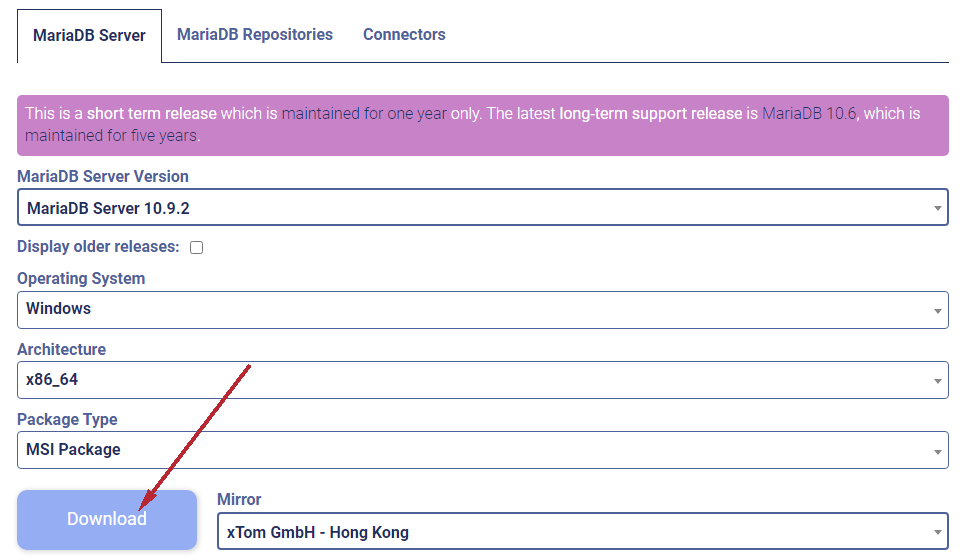
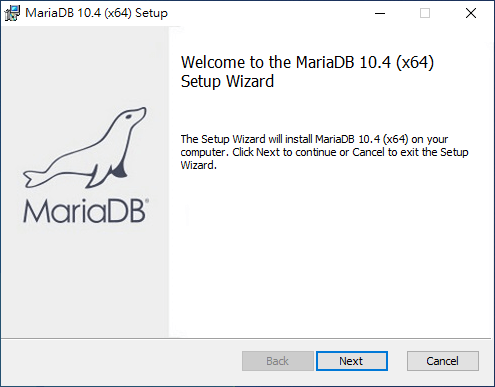
步驟 2 直接執行下載的安裝檔,開始進行 MariaDB 資料庫的安裝
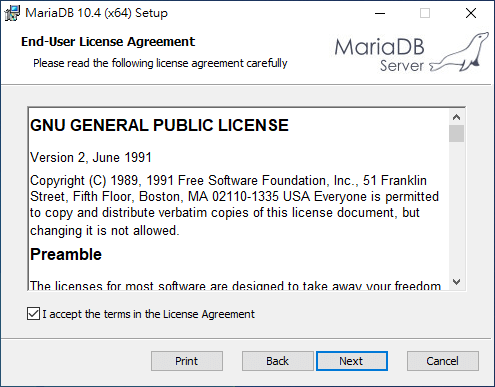
步驟 3 這是 GNU GPL 開放原始碼授權條款,點選「I accept …」之後按下「Next」
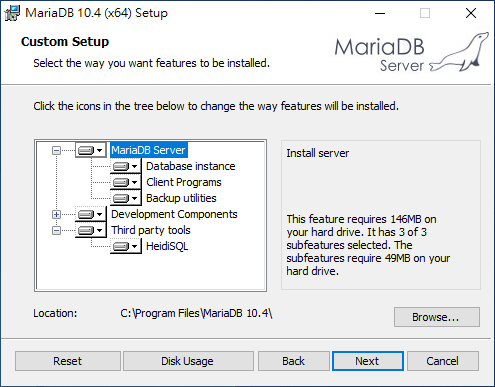
步驟 4 選擇要安裝的原件,若無特殊需求就使用預設值即可
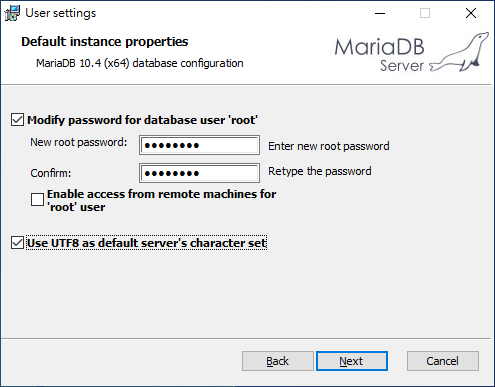
步驟 5 設定 MariaDB 資料庫的 root 管理者密碼,如果需要從遠端以 root 進入資料庫,則可將「Enable access from remote machines for ‘root’ user」打勾 (一般是不需要)
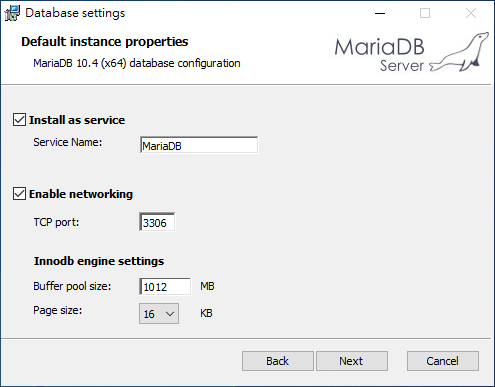
步驟 6 設定 MariaDB 伺服器服務的系統參數,這部分通常也不用更改,使用預設值即可
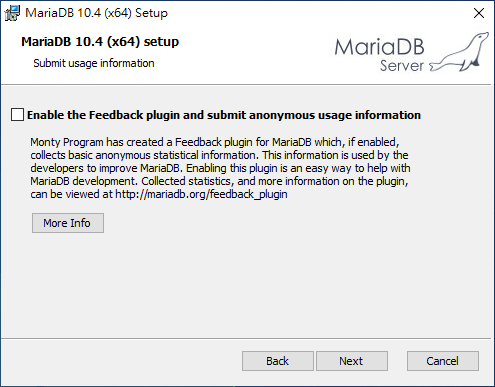
步驟 7 這是詢問是否要將系統的統計資訊回饋給 MariaDB 的開發者,協助 MariaDB 的發展,若想回饋開發者,就把這個選項打勾
步驟 8 確認所有設定都正確之後,按下「Install」正式進行安裝

步驟 9 等待安裝過程

步驟 10 等待安裝過程
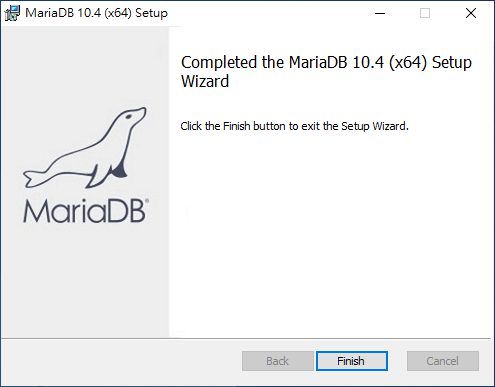
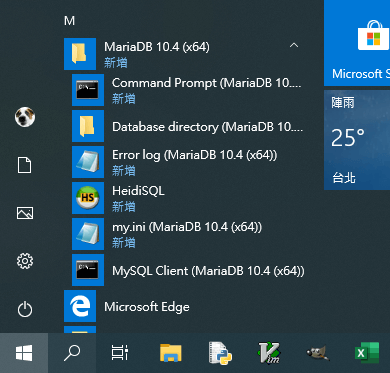
步驟 11 在安裝完成後,MariaDB 伺服器會自動啟動,若要使用 MariaDB 資料庫,可從 Windows 主選單中,找到剛安裝的 MariaDB 目錄,使用 HeidiSQL 資料庫管理工具,或是最傳統的 MySQL Client 指令介面來操作。另外 Error Log 可以用來查看 MariaDB 伺服器的錯誤訊息
數據庫管理工具
安裝
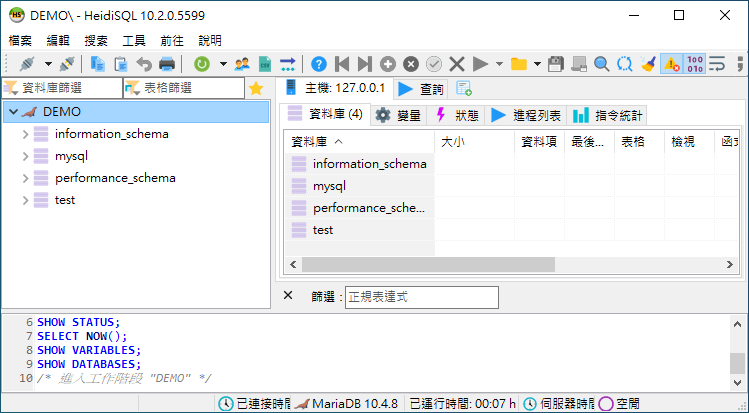
HeidiSQL 是一套免費的資料庫管理工具,開啟時先新增資料庫的設定,輸入 root 的密碼,其餘用預設值即可,點選「保存」後再點選「打開」
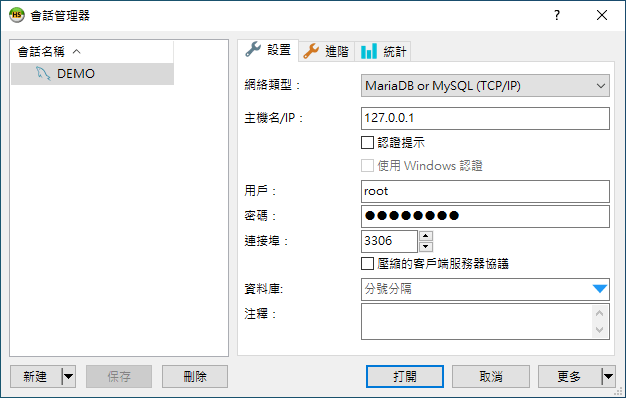
這樣就可以連線至剛剛裝好的 MariaDB 資料庫中了